Sondag 24 Maart 2013

cara menginstal smadav 9.1.1


Cara Install Antivirus Smadav 9.1.1 Terbaru menjadi Pro

       Salam semuanya Kali ini saya akan menjelaskan tentang Cara Install Antivirus Smadav 9.1.1 Terbaru menjadi Pro. Kedengarannya sich Jadul banget ya judulnya??. Sebenarnya kalau untuk install smadav gampang banget sich Sob kalau yang sudah tahu, coba pikir kalau ada teman yang belum tahu, kan repot ya kan? Nah Untuk itu saya bikin postingan ini.
1.     Download Antivirus Smadav Versi 9.1.1 Pro terbaru D I S I N I
2.  Setelah Antivirus Smadav Versi 9.1.1  berhasil Didownload, silahkan klik 2 x file yang didownload tadi.
3.    Maka akan muncul Gambar Syarat & Ketentuan Smadav Seperti di bawah ini, kemudian klik Accept

4.     Kemudian akan muncul Tab Baru yaitu tab Smadav 2012 Installer, klik Iinstall.

5.     Jika muncul gambar Seperti di ini bawah, yang mengatakan “SmaRTP yang ada pada komputer Anda saat ini adalah Versi lama, apa anda ingin Smadav menggantinya dengan versi Terbaru?” Klik aja Tombol Yes
6.     Sekarang Antivirus Smadav 9.1.1 anda berhasil diInstall.

Yang di atas Itu adalah Antivirus Smadav 9.1.1 yang Versi Free, Kalau Sobat ingin yang Antivirus Smadav 9.1.1 Pro, Sobat tinggal lanjutkan aja yang Di atas! Caranya :
1.    Masuk ke Smadav yang telah diinstall tadi (caranya klik 2x pada icon smadav  didekstop/layar utama computer)
2.  Klik Tab Settings pilih General setting, kemudian Isi Nama dan Key(lihat gambar yang dilingkar Warna hitam) dan Klik Register (yang dilingkar warna Merah).

3.     Isi ini Sesuai Gambar di atas
Nama            : dytoshare.smadav91
Key               : 991599406592

atau buka file yang telah di download tadi, klik 2 kali pada key Pro. maka akan muncul Name dan Key. silahkan Di Copas dan Tempelkan d Gambar no. 2 D atas.
 
4.     Jangan Lupa klik Register !
5.     Sekarang Antivirus Smadav Anda telah Menjadi Antivirus Smadav Pro.
6.     Tambahan, Untuk merubah tampilan warna Smadav anda, caranya kurang lebih seperti gambar di atas, yaitu masuk di Tab Settings,lalu pilih Scanner Setting (lihat lingkaran hitam), rubah tampilanWarnanya sesuai keinginan Sobat (Lihat lingkaran warna biru) dan Klik Manage (lihat ligkaran warna Orange) Pada Gambar dibawah ini!

cara mendesain kaos dengan photoshop


Cara desain kaos dengan Photoshop atau tutorial cara membuat desain baju dan T-shirt dengan menggunakan Adobe Photoshop kami berikan untuk Anda. Pada kesempatan kali ini kita akan belajar membuat desain kaos menggunakan Pen Tool salah satu fitur dari Photoshop. Namun, sebelum kita lanjutkan tutorial ini ada baiknya Anda perlu memahami penggunaan tombol keyboard CTRL yang berfungsi nantinya untuk memindahkan titik dan lengan, selain itu Anda juga harus memahami kegunaan dari ALT agar Anda tidak mengalami kesulitan dalam membuat jenis lekukan pada titik dan lengan pada saat menggunakan Pen Tool.
Cara Desain Kaos Dengan Photoshop

Cara Desain Kaos Dengan Photoshop

Belajar cara membuat desain kaos dengan Photoshop sebenarnya itu tidaklah begitu sulit jika Anda benar-benar tekun berlatih dan tentunya kami sarankan Anda untuk selalu berusaha untuk membuat desain baju yang unik atau berbeda dari tiap desain serta berbeda dengan kaos-kaos yang ada dipasaran, dengan tujuan agar desain kaos atau baju Anda dapat terlihat lebih maksimal dan berkelas.

Cara Membuat Desain Kaos atau Baju Dengan Photoshop

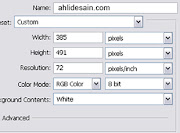
Buka aplikasi Adobe Photoshop Anda, Kemudian pilih New Document atau dengan menekan CTRL+N
Cara Membuat Desain T-Shirt di Photoshop
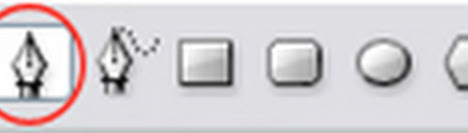
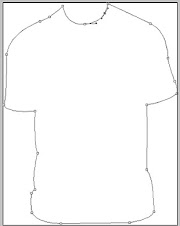
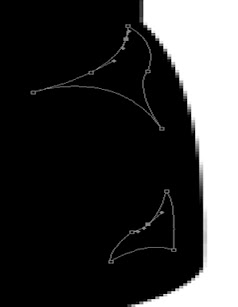
Setelah itu, klik Pen Tool untuk membuat garis-garis pada tepi desain kaos
Cara Membuat Desain Baju di Photoshop
Kemudian berilah warna hitam pada kaos atau baju tersebut yang telah Anda buat dengan Pen Tool, caranya klik kanan pada garis path dan make selections, terus buat layer baru dengan menekan tombol Shift+F5 dan pilihh use menjadi black akhiri dengan menekan OK. setelah itu untuk menghilangkan seleksi klik pada menu Select > Deselect.
Cara Desain Kaos dengan Photoshop
Kemudian klik Pen Tool lagi untuk membuat bayangan dibagian leher ketiak dan bawah, gunakanlah warna yang berbeda dengan warna kaos, misalkan saja dengan memberi bayangan dengan warna #828282.
Cara Membuat Desain Kaos Dengan Photoshop
Cara Membuat Desain Baju Di Photoshop
Cara Membuat Desain Kaos
Untuk membuat desain kaos Anda terlihat lebih realistis Anda dapat menggunakan Smudge Tool atau tekan R, untuk membuat bayang-bayang yang Anda buat tadi jadi lebih terlihat seperti kaos nyata, tambahkan pula bayangan dengan Polygonal Lasso Tool secara acara namun tetap menggunakan warna yang sama dan buatlah Feather atau tekan CTRL+ALT+D sebasar 5.
Cara Membuat Desain T-Shirt
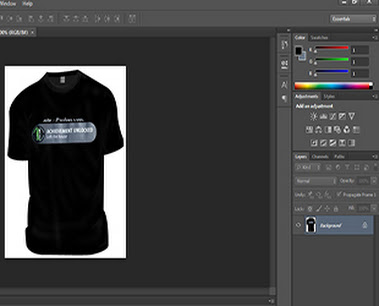
Setelah langkah diatas selesai Anda bisa menambahkan Noise caranya pilih Filter > Noise > Add Noise dengan ukuran 0.90, cara ini digunakan untuk membuat tekstur kain lebih real dan tambahkan pula label dan kain pada leher, sehingga hasil akhirnya dapat Anda lihat seperti dibawah ini.
Cara Membuat Desain Kaos atau Baju dengan Photoshop
Semoga tutorial diatas tentang cara desain kaos dengan Photoshop dapat bermanfaat dan jangan lupa untuk like fan page kami untuk mendapatkan tutorial serta berita terbaru lainnya.

cara memakai jilbab lengkap

cara memakai jilbab lengkap

Jilbab merupakan suatu kewajiban yang harus dipakai oleh setiap wanita yang memeluk agama Islam. Karena jilbab adalah penutup aurat bagi seorang wanita, untuk itu jilbab merupakan suatu keharusan yang harus dipatuhi dan ditaati. Jilbab mempunyai bentuk dan jenis yang beraneka ragam, mulai dari jilbab segitiga, segiempat, pashmina, paris, shawl dan sebagainya. Selain mempunyai bentuk yang beraneka ragam, ternyata cara memakai jilbab pun bermacam-macam, mulai dari cara memakai jilbab kreasi, modern, pesta, hana tajima dan masih banyak lagi.

 
sumber gambar : blogspot.com  
Sebenarnya cara memakai jilbab sangat mudah, hanya dibutuhkan sedikit kreasi, kesabaran dan ketelitian untuk membentuk jilbab seperti yang sahabat inginkan. Bagi sahabat yang baru belajar memakai jilbab dan para hijabers yang ingin mengetahui cara memakai jilbab lengkap dan mudah, silahkan ikuti terus artikel berikut ini yang akan memberikan informasi dalam bentuk gambar dan video menarik mengenai cara memakai jilbab lengkap, modis dan anggun. Silahkan dilihat selengkapnya berikut ini :

Cara Memakai Jilbab 


Saterdag 23 Maart 2013

cara menginstall windows xp

cara menginstall windows xp
Windows XP Professional

Windows XP adalah suatu sistem pengoperasian (operating system) yang paling banyak dipakai sampai saat ini karena selain kemudahan dalam pemakaiannya Windows XP digunakan sebagai standarisasi pembelajaran yang di pakai oleh sekolahan-sekolahan dan perguruan tinggi pada umumnya.

Untuk melakukan penginstalan windows xp diperlukan ketelitian dan kesabaran dalam prosesnya karena memerlukan waktu yang lumayan lama.

Ada beberapa jenis windows xp diantaranya windows xp professional, Home Edition, Media Center Edition, Tablet PC Edition, Starter Edition, Professional x64 Edition, Professional 64-bit Edition For Itanium.

berikut langkah-langkah yang mudah dan lengkap cara menginstal windows xp :

1.
 Siapkan CD WINDOWS XP

2.
 Siapkan CD DRIVER MOTHERBOARD

3.
 Atur bios terlebih dahulu agar prioritas bootingnya dimulai dari CD(DVD)-ROM, caranya:

a.
 Masuk ke BIOS dengan menekan tombol Del, atau F1, atau juga F2.
Pilih menu Advanced Settings, kemudian carilah ‘Boot Priority’ atau yang sejenis.

b.
 ubah pengaturanya, agar CDROM jadi urutan yang pertama kemungkinan pilihan ini ada 2 jenis

* menu ‘First boot priority’, ‘Second boot priority’ dll: Aturlah ‘First boot priority’ ke ‘CDROM’ dengan menekan tombol PgDn/Pgup (Page Down/Up) atau +/-.
Atur juga ‘Second boot priority’nya ke HDD0/HDD1.
* Jika menunya ‘Boot priority’: atur ke ‘CDROM, C, A’ atau ‘CDROM, A,

C.
 dengan menekan tombol PgDn/Up.


Cara paling mudah instal windows xp
(lengkap dengan gambar):

gak usah di utak-atik biosnya. biarin aja bios diload masukin CD WINDOWSnya, lalu Restart komputer, trus tekan-tekan F8 atau F10 atau F11 (boleh dicoba satu-satu) nanti bakal muncul opsi boot selection. pilih aja yg ada 'bau' cd-nya. trus enter. selesai deh...ga pake repot-repot...

4.
 Tunggu beberapa saat sampai muncul tulisan "press any key to boot from CD" seperti tampilan Seperti gambar di bawah ini


5. Tekan ENTER atau sembarang tombol, lalu proses instalasi akan mengecek hardware komputer anda, kemudian akan muncul tulisan "windows setup" seperti gambar dibawah ini


6. lalu file-file di dalam cd akan di load ke dalam komputer, kemudian akan muncul tampilan "welcome to setup" seperti gambar dibawah ini


7. Tekan "ENTER" untuk menginstal windows xp, "R" untuk repair system windows yang sebelumnya pernah terinstal, "F3" untuk keluar dari proses instalasi, lalu akan muncul (End User Licese Aggrement) seperti gambar di bawah ini


8. Tekan "F8" kemudian proses instalasi akan mencari dan membaca partisi hardisk anda, kemudian akan muncul semua partisi hardisk anda, seperti gambar di bawah ini


9. Tekan "ENTER" untuk langsung menginstal windows, "C" untuk membuat partisi hardisk anda, kapasitas partisi sesuai dengan kebutuhan anda, dalam satuan MB, selanjutnya jika anda membuat partisi dengan menekan tombol "C", maka akan muncul gambar seperti di bawah ini


10. Kemudian tuliskan kapasitas partisi yang ingin anda buat, seperti terlihat pada gambar diatas, sebagai contoh, misalkan kapasitas hardisk anda 40 GB, lalu anda ingin membagi dua, maka tuliskan 20000,jangan 20, karna partisi satuannya MB, tentunya anda mengerti kan...?? cat" 1GB = 1000 MB

11.
 Kenudian tekan "ENTER" maka akan muncul gambar seperti dibawah ini


12. kemudian pilih "format the partition using the NTFS file system (Quick)" atau "format the partition using the NTFS file system (Quick)" lalu tekan "ENTER" maka akan muncul layar sepert gambar di bawah ini


13. Kemudian arahkan pointer pada posisi "unpartitioned space", lalu tekan "C" maka akan muncul gambar seperti gambar sebelumnya, dalam hal ini layar yang akan muncul seperti gambar sebelumnya menunjukan sisa partisi yang telah anda bagi, jika anda cuma membagi 2 partisi saja maka langsung tekan "ENTER" tapi jika anda ingin mempartisi lagi sisa hardisknya maka tinggal di bagi lagi aj, seperti langkah-langkah sebelumnya, mengertikan maksud saya....??
setelah selesai partisi ketika anda menekan "ENTER" seperti yang di jelaskan di atas, maka akan muncul gambar sperti gambar diatas, setelah itu arahkan poiter di posisiC: partition1 [New Raw], tapi biasanya sudah berada di posisi tersebut, maka anda tinggal menekan "ENTER" saja untuk proses instalasi windows, kemudian akan muncul proses format seperti gambar di bawah ini


14. Setelah selesai format, kemudian windows akan ,menyalin file untuk proses instalasi, seperti gambar di bawah ini


15. Setelah proses penyalinan selesai, secara otomatis komputer akan melakukan restart seperti gambar di bawah ini, dalam hal ini untuk mempercepat proses restart, anda bisa langsung menekan "ENTER"


16. Setelah itu akan muncul loading windows seperti gambar di bawah ini


17. selanjutnya proses instalasi windows di mulai 1..2..3...GOoooo muncul layar seperti gambar di bawah ini


18. selanjutnya tinggal menunggu, sambil ngopi jg bisa, biar lebih terinspirasi, eitssss, tp jangan kemana mana dulu, karna selanjutnya akan muncul layar seperti gambar di bawah ini


19. Langsung klik "NEXT" aja BOS...!!! lalu mucul lagi bos layar seperti gambar di bawah ini


20. Isi nama dan organisasinya, terserah BOS aja... lalu tekan "NEXT" kemudian akan muncul layar seperti gambar di bawah ini


21. Masukan serial nombernya, jangan sampe salah ya....!!! kemudian tekan "Next"selanjutnya akan muncul layar administrator, isi aja mau dinamain apa komputernya, terserah deeeehhhhh......
kalau mau pake pasword tinggal di isi juga paswordnya, terserah juga mo apa paswordnya.... lalu tekan "Next" maka muncul layar Date and Time Setting seperti gambar di bawah ini


22. Masukan settingan jam dan tanggal, tentukan juga time zone anda, untuk jakarta : pilih GMT+7 Klik "Next" lagi BOS.... setelah proses instalasi windows delanjutkan, seperti gambar di bawah ini


23. Silahkan Menunggu lumayan lama BOS,.... sampai muncul layar seperti gambar di bawah ini


24. Selanjutnya akan muncul layar work group or computer Domain,seperti gambar di bawah ini


25. jika komputer anda terhubung dengan sebuah domain, maka isikan nama domainnya, tapi jika komputer anda stand alone, maka pilih radio button yang paling atas, lalu tekan "Next"

26. Selanjutnya akan muncul display setting, seperti gambar di bawah ini, klik "OK" aja BOS....!!!


27. Kemudian windows akan mendeteksi tampilan optimal dari PC anda, seperti terlihat pada gambar di bawah ini, Klik "OK" aj BOS...!!!


28. Proses instalasi hampir selesai BOS..... selanjutnya akan muncul loading jendela windows seperti gambar di bawah ini


29. Selanjutnya anda akan dibawa masuk ke dalam windows untuk pertama kalinya seperti terlihat pada gambar di bawah ini, tekan "Next" aj BOS..


30. Selanjutnya akan muncul layar "Help Protect Your PC", seperti gambar di bawah ini, kemudian pilih "Not Right Now" lalu tekan "Next"


31. Kemudian komputer akan mengecek koneksi ke internet, seprti terlihat pada gambar di bawah ini, pilih "Yes" lalu tekan "Next"


32. Kemudian akan muncul pilihan aktivasi windows, seperti gambar di bawah ini, lalu tekan "Next"


33. Setelah itu akan muncul tampilan seperti gambar di bawah ini yang menunjukan pilihan untuk menambah pengguna komputer, Anda bisa memasukkan beberapa pengguna yang akan mengakses komputer Anda, Namun jika satu akun sudah cukup, atau Anda menginstall komputer untuk dipakai bergantian, cukup masukkan satu user kemudian klik "Next"

34. Proses instalasi windows selesai, kemudian akan muncul layar seperti gambar di bawah ini, klik "finish", maka proses instalasi selesai.....


35. Selesailah sudah semua.... kemudian perlahan masuk ke windowsnya seperti telihat pada gambar di bawah ini


36. Kemudian tinggal menginstal CD Driver Motherboad, dan perangkat pendukung lainnya....

Demikianlah langkah-langkah dan cara install windows xp lengkap berikut gambarnya..